
浏览器交互演示

KnowWeft 知织
从节点到画面。

选择知识节点,或拖动时间线,观察内容在创作路径中的位置。此处为宣传页演示,实际编辑在桌面应用中完成。

场景 03 / 光的方向 结构正在成形
知识树

先把复杂主题拆成可理解的路径

围绕「光如何塑造画面」展开概念、案例和练习,章节关系一眼可见。

00:009 秒00:48
KnowWeft 知织

知识视频与课件工作台

知识,
先有结构,
再有画面。

从知识树开始组织想法,把文字、媒体、镜头与字幕编进场景,最终导出视频或原生可编辑的 PPTX。

Windows 安装版与便携版 · Linux AppImage 与 deb

KNOWLEDGESCENETIME

一条完整的创作路径

想法不再散落在大纲、幻灯片和剪辑软件之间。

KnowWeft 用同一个工程承接结构、画面和节奏。每次调整都仍然是内容本身,而不是一张失去编辑能力的截图。
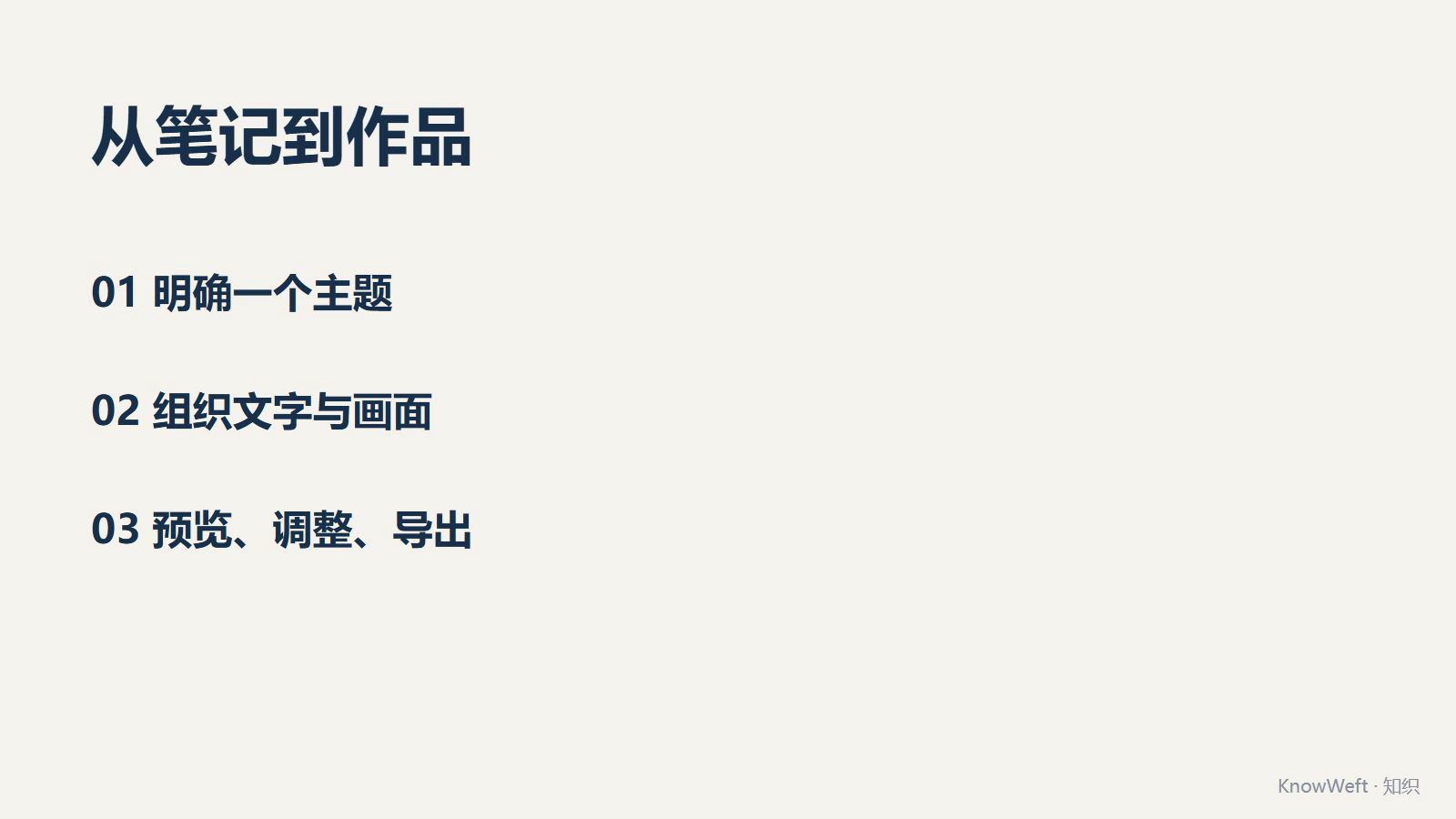
KnowWeft · 教学场景
KnowWeft 示例视频画面,展示教学内容的版式与时间线效果
KnowWeft 示例工程的实际画面

可继续编辑的结果

导出的课件,仍然是课件。

原生 PPTX 导出保留形状、文本与动画,而不是把每页压成图片。已有 PPTX 也能提取大纲,重新进入知识树。

PPTX 大纲知识树视频 / PPTX

同一块创作画布

结构、镜头与交付物,保持同一条逻辑。

组织

知识树与场景编排

把主题拆成节点,再把节点组织成可以讲述的场景路径。

表达

文本、媒体与镜头

在同一个工作台调整画面、字幕、动画、镜头和媒体素材。

节奏

时间线与可撤销编辑

让内容随时间进入,并保留对创作过程的控制。

扩展

按需配置 AI 服务

可选用辅助剪辑、图片生成和朗读能力;服务与密钥由使用者选择。

开始编织

下一段知识,
从一个节点开始。

普通用户可直接下载 Windows 或 Linux 发布包,无需源码环境。

常见问题

开始之前

一定要配置 AI 服务吗?

不需要。知识树、编辑、时间线与原创示例渲染都可以在不配置 AI 服务的情况下使用。

导出的 PPTX 还能修改吗?

可以。KnowWeft 导出原生形状、文本与动画,而不是把页面做成截图。

项目文件保存在哪里?

桌面应用支持本地工程保存。可选 AI 服务的端点、模型与密钥由使用者自行配置。